2024년형 기가바이트 노트북 G6X 생생한 사용 후기 및 구매 가이드
파트너스 활동으로 일정액의 수수료를 지급받습니다.
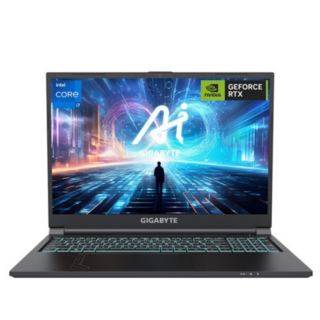
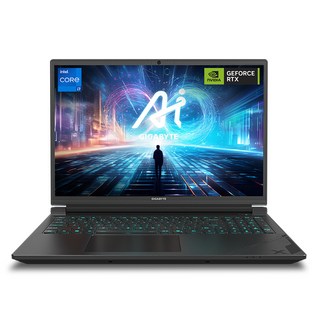
최신 기가바이트 G6X 노트북, 눈여겨보신 분들 많으시죠? 저 역시 설레는 마음으로 구매 후 며칠간 꼼꼼히 사용해봤습니다. 왜 수많은 노트북 중에서 G6X를 선택해야 했을까요? 사용하면서 가장 궁금했던 발열과 소음은 어느 정도 수준이었을까요?
윈도우 설치 과정에서 예상치 못한 문제에 직면했을 때, 어떻게 해결해야 할까요? 성능과 디자인, 두 마리 토끼를 모두 잡았는지 궁금하시다면, 지금부터 저의 생생한 사용 후기를 통해 G6X의 모든 것을 파헤쳐 보겠습니다.
기가바이트 G6X, 왜 선택해야 할까?
기가바이트 G6X 선택 이유: 솔직 담백 후기
최근 노트북 교체하며 기가바이트 G6X를 선택했습니다. 다양한 게이밍 노트북을 비교하며 고민한 끝에 G6X만의 매력에 끌렸습니다. 제가 왜 이 제품을 선택했는지, 어떤 점이 좋았는지 솔직하게 말씀드릴게요.
기가바이트 브랜드 신뢰도
오랜 기간 PC 부품, 특히 메인보드에서 쌓아온 기가바이트의 명성은 무시할 수 없었습니다. 뛰어난 안정성과 기술력에 대한 믿음이 있었죠.
사이트 방문하기를 통해 더 알아보세요.
G6X 주요 스펙
- CPU: 인텔 13세대 i7 프로세서
- GPU: RTX 4060
- RAM: 16GB (업그레이드 가능)
- 저장 공간: 1TB SSD
- 디스플레이: 16인치 고화질 디스플레이
고사양 게임은 물론, 영상 편집 작업도 무리 없이 소화할 수 있는 스펙입니다. 16인치의 시원한 화면은 작업 효율을 높여줍니다. 여기에서 가격을 비교해보세요.
경쟁 제품 비교
| 특징 | 기가바이트 G6X | 경쟁 제품 A | 경쟁 제품 B |
|---|---|---|---|
| CPU | i7-13650HX | i7-13700H | i5-13500H |
| GPU | RTX 4060 | RTX 4050 | RTX 4060 |
| RAM | 16GB | 16GB | 8GB |
| 저장 공간 | 1TB SSD | 512GB SSD | 512GB SSD |
| 디스플레이 | 16인치 | 15.6인치 | 15.6인치 |
| 가격 | 160만원대 | 150만원대 | 140만원대 |
발열 & 소음, 직접 사용해보니 어때?
기가바이트 G6X는 게이밍 노트북으로서 발열과 소음이 중요한 고려 사항입니다. 일반 작업 시에는 발열과 소음이 크지 않지만, 고사양 작업 시에는 쿨링 시스템이 활발하게 작동합니다.
풀로드 시 소음은 다소 있지만, 쿨링 성능은 안정적인 성능을 유지합니다. 쿨링 패드나 팬 속도 조절로 발열과 소음을 관리할 수 있습니다. 자세한 발열 제어 팁은 기가바이트 공식 지원 페이지에서 확인하세요.
| 작업 유형 | 발열 수준 | 소음 수준 |
|---|---|---|
| 일반 작업 (웹 서핑, 문서 작업) | 낮음 | 조용함 |
| 고사양 작업 (게임, 영상 편집) | 보통 ~ 높음 | 보통 ~ 시끄러움 |
윈도우 설치, 막히는 부분 완벽 해결!
기가바이트 G6X 노트북에 윈도우를 설치하는 과정은 간단하지만은 않습니다. 이 글에서는 윈도우 설치 시 흔히 발생하는 문제점들과 해결 방법, 그리고 드라이버 설치 방법을 자세히 안내해 드립니다.
BIOS 설정
BIOS 설정에서 VMD(Volume Management Device)를 비활성화하는 것이 중요합니다. 노트북을 켜자마자 F2 키를 연타하여 BIOS 설정에 진입 후, VMD 관련 설정을 찾아 비활성화하세요.
자세한 내용은 기가바이트 공식 지원 페이지를 방문하여 확인하실 수 있습니다.
GPT 파티션 설정
GPT 파티션 설정은 윈도우 설치 USB로 부팅한 후 'Shift + F10' 키를 눌러 명령 프롬프트를 실행하여 진행합니다. 'diskpart' 명령어를 입력하고 'list disk'를 통해 디스크 목록을 확인 후, GPT로 변환할 디스크를 선택하여 'clean', 'convert gpt' 명령어를 차례대로 입력합니다.
드라이버 설치
윈도우 설치 후에는 드라이버 설치가 필수적입니다. 네트워크 드라이버를 먼저 설치하여 인터넷 연결을 확보하세요. 기가바이트 다운로드 센터에서 G6X 모델에 맞는 최신 드라이버를 다운로드할 수 있습니다.
SSD 인식 문제 해결
윈도우 설치 시 SSD가 인식되지 않는다면 BIOS 설정에서 VMD가 활성화되어 있거나 드라이버가 제대로 설치되지 않았기 때문일 수 있습니다.
BIOS 설정과 드라이버 설치 방법을 다시 확인해보세요.
윈도우 설치 후 최적화
윈도우 설치 후 불필요한 시작 프로그램을 정리하고, 디스크 조각 모음을 실행하여 시스템 속도를 향상시킬 수 있습니다. 윈도우 업데이트를 통해 최신 보안 패치를 적용하는 것도 중요합니다.
윈도우 정품 인증
윈도우 설정에서 '정품 인증' 메뉴를 찾아 제품 키를 입력하거나, 마이크로소프트 계정으로 로그인하여 인증을 완료하세요.
성능, 디자인 모두 잡았다! 실사용 후기
기가바이트 G6X 노트북을 사용해보니 성능과 디자인 모두 만족스러웠습니다. 16인치 화면은 작업과 게임 몰입도를 높여줍니다. 램과 SSD 확장이 용이한 점도 매력적입니다.
휴대성은 다소 아쉽지만, 고사양 작업 시 발열과 소음은 쿨링 성능으로 준수하게 해결됩니다. 윈도우 설치 시 SSD 인식 문제가 발생할 수 있지만, 해결 방법은 어렵지 않습니다.
전반적으로 프리미어, 애프터 이펙트, 블렌더 등 무거운 프로그램을 쾌적하게 사용할 수 있었습니다.
윈도우 설치 시 어려움이 있다면, 자세한 설치 방법을 참고하여 해결해보세요. 자세히 알아보기
기가바이트 G6X에 대한 솔직 담백한 사용 후기가 여러분의 선택에 도움이 되었기를 바랍니다. 긴 글 읽어주셔서 감사합니다.


